RetroArch: ¡El Santo Grial de la Emulación Retro al alcance de todos los jugones!
Chavales, ¿quién no ha soñado con tener todas las consolas retro habidas y por haber en un solo sitio? Pues mira, RetroArch es algo así como el sueño húmedo de cualquier retrogamer. No es un emulador en sí mismo, sino una especie de "centro de control" universal para la emulación, una biblioteca gigantesca que te permite acceder a una barbaridad de sistemas desde un único programa. Es software libre, lo cual siempre mola un montón, y su objetivo es hacernos la vida más fácil a la hora de rescatar joyas de otras épocas.
Lo bueno de RetroArch es que no se casa con una sola plataforma. ¿Que quieres echar una partida al Super Mario World de Super Nintendo? ¿O quizás al Metal Gear Solid de PlayStation 1? ¿Y qué me decéis de revivir vuestros vicios con la Mega Drive, Game Boy, Game Boy Advance o la mismísima NES? Pues todo eso y mucho más lo tienes cubierto. Pero no solo se queda en las consolas archiconocidas; también se atreve con máquinas más "viejunas" como Amstrad, Atari, Neo Geo, Dreamcast o Commodore, además de integrar motores de juegos como OpenLara y algunas versiones de Quake. Es como tener un museo de videojuegos interactivo en tu ordenador o móvil.
Para manejar tal cantidad de máquinas, RetroArch utiliza lo que llamamos "núcleos" (o cores). Imaginaos que cada núcleo es un mini-emulador específico para una consola. Tú te bajas el que te interesa, por ejemplo, el de Super Nintendo, y voilà, ya puedes cargar tus juegos. Eso sí, para algunas consolas, como la primera PlayStation, aparte del núcleo, te va a tocar buscar y añadir algún firmware extra por tu cuenta. Otra cosa a tener en cuenta es que a veces hay varios núcleos para una misma consola, ¡así que podéis probar cuál os va mejor! Por ejemplo, para SNES tienes el Snes9x o las compilaciones de su hermano libre, bsnes.
La mayor ventaja de esta filosofía es obvia: tenerlo todo centralizado. No tienes que andar instalando mil y una aplicaciones para cada emulador. Con RetroArch, una vez que le pillas el truco, lo tienes todo bajo el mismo techo. A mí, personalmente, me ha pasado que algunos núcleos libres me han dado incluso mejores resultados que los emuladores originales, lo cual es una grata sorpresa. Pero claro, tanta versatilidad también tiene su peaje. Al principio, RetroArch puede parecer un monstruo técnico, un poco tosco de configurar. Es probable que, si no estás acostumbrado a trastear con estas cosas, te parezca un jeroglífico. ¡Pero que no cunda el pánico! Por eso estoy yo aquí, para echaros un cable y que no os desesperéis en el intento.
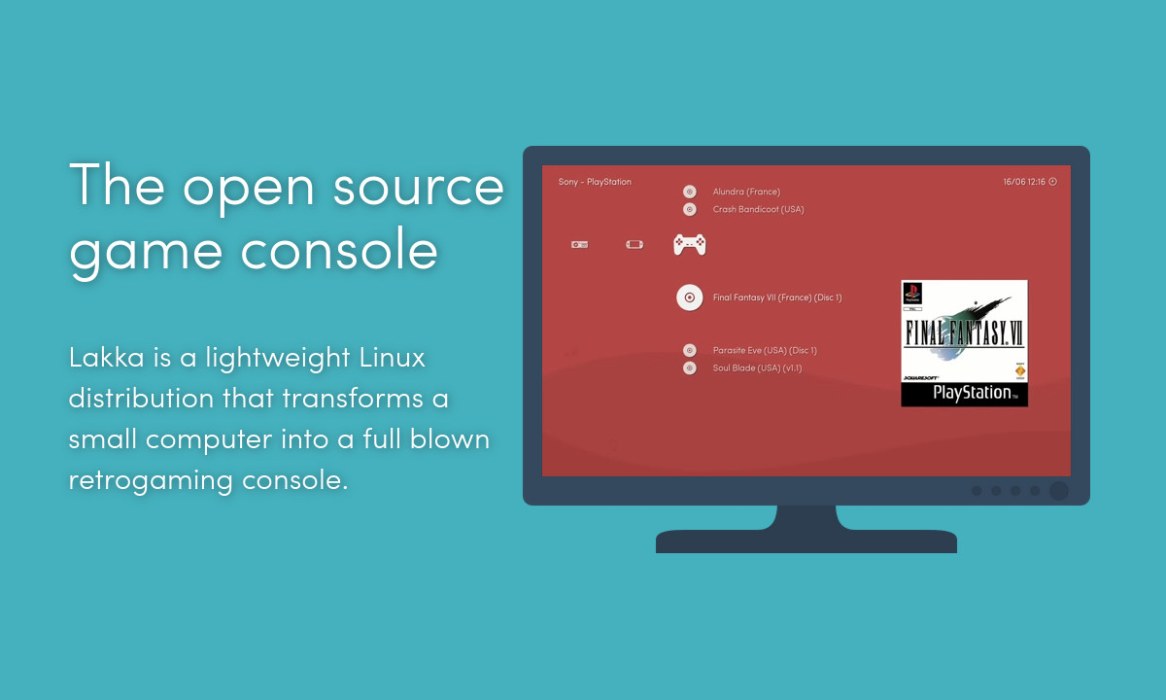
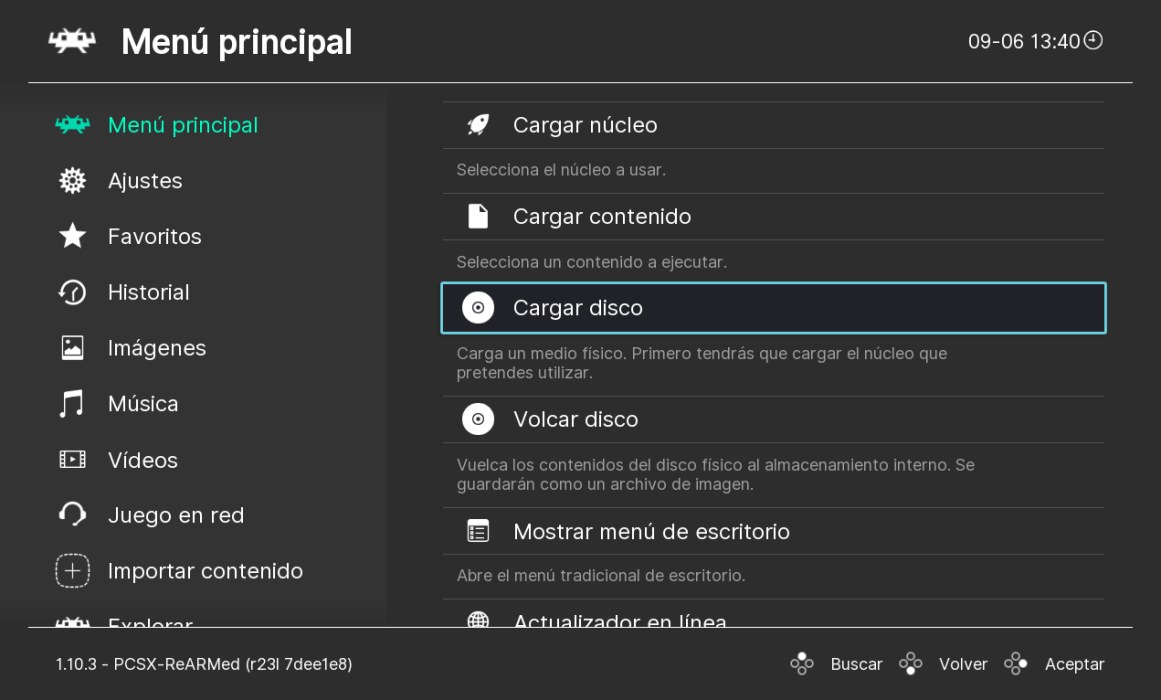
Respecto a la instalación, RetroArch es un programa que está disponible para casi todo el mundo. Lo podéis encontrar para Windows, macOS, Android y, por supuesto, para un montón de distribuciones de Linux. También hay distribuciones ligeras orientadas a él y a la popular Raspberry Pi, ese mini-PC que es ideal para montarse una consola retro. Al iniciar RetroArch por primera vez, sobre todo en algunas configuraciones, es posible que la interfaz os dé un pequeño susto. De repente, os encontráis con iconos que faltan y unas letras que parecen sacadas de un juego de los 80 sin pixelar. Pero tranquilos, que es más fácil de arreglar de lo que parece. Solo tenéis que ir al "Actualizador en línea" dentro del "Menú principal" y descargar los componentes básicos. Lo ideal es actualizar primero los "recursos", luego los "archivos de información de núcleos" y finalmente los "perfiles de mandos". Con eso, el programa ya debería lucir como es debido y estar listo para la acción.
Una vez que lo tenemos funcionando y con buena pinta, nos metemos en faena. La interfaz de RetroArch, sobre todo en escritorio, tiene una columna a la izquierda con un montón de opciones. Empezamos con el "Menú principal", donde gestionamos los núcleos y, lo más importante, ¡cargamos los contenidos! Aquí es donde metemos las ROMs de vuestros juegos favoritos, ya sean cartuchos virtuales o imágenes de discos ópticos, como las de PlayStation. Desde ahí mismo también podéis actualizar los componentes, reiniciar o cerrar la aplicación. Si solo vais a jugar a cosas sencillas, con esta sección ya tenéis suficiente.
Luego está la sección de "Ajustes", que es un auténtico laberinto de opciones. Aquí podéis configurar desde los drivers (controladores, no los mandos, ¡no os liéis!) de vídeo y audio, hasta la latencia, la gestión detallada de los núcleos (para borrar los que no uséis, por ejemplo) o la configuración general del programa. También hay opciones para rebobinar o avanzar rápido en los juegos, grabar partidas, activar un servicio de inteligencia artificial para traducciones o incluso los logros. Como veis, es gigantesco, así que para no volvernos locos, yo me voy a centrar en cómo echar a andar los juegos, que es lo que nos interesa de verdad.
Poner en marcha los juegos en RetroArch puede parecer abrumador al principio, pero una vez que entiendes los pasos fundamentales, es bastante sencillo. Voy a explicaros cómo emular Super Nintendo, que es un ejemplo fácil, y luego PlayStation 1, que es un pelín más complicado por ese tema del firmware.
Para la Super Nintendo, esa mítica consola que nos dio tantos momentazos, el primer paso es ir al "Menú principal" y luego a "Cargar núcleo". Ahí veréis una lista de los núcleos que ya tenéis, pero nosotros queremos uno nuevo, así que seleccionamos "Descargar núcleo". Se abrirá una lista larguísima, así que lo mejor es usar la función de búsqueda (normalmente pulsando la tecla 'S') y escribir "snes". Seleccionáis el que más os guste (yo he probado con Beetle Spuafaust y va de lujo) y lo descargáis. Una vez descargado, volvéis a "Cargar núcleo", seleccionáis el de SNES, y luego vais a "Cargar contenido" en el "Menú principal". Buscáis la ROM de vuestro juego en vuestras carpetas, la seleccionáis, ¡y a jugar! Veréis cómo vuestro juego favorito de SNES arranca sin problemas.
Ahora, para la primera PlayStation, la cosa cambia un poco porque RetroArch es un poco quisquilloso con esto y necesita un firmware específico que se distribuye aparte. Primero, como antes, vamos a "Menú principal" > "Cargar núcleo" > "Descargar núcleo" y buscamos uno para PlayStation 1, como PCSX ReARMed. Una vez instalado, aquí viene el truco: tenéis que ir a "Ajustes" > "Núcleos" > "Administrar núcleos" > "Sony - PlayStation (PSCX ReARMed)". Ahí RetroArch os dirá qué firmwares le faltan y la versión exacta que necesita. Normalmente, son archivos de BIOS para las versiones japonesa, americana y europea de los juegos. Tendréis que buscar esos archivos por internet (sí, ya sé que es un rollo, pero vale la pena) y luego colocarlos en la carpeta "system" de RetroArch. En la mayoría de las instalaciones, esta carpeta se encuentra dentro de la configuración de RetroArch, algo así como `~/.config/retroarch/system/` en Linux o dentro de la carpeta de la aplicación en otros sistemas.
Una vez que hayáis puesto los archivos de firmware donde tocan, cerráis RetroArch y lo volvéis a abrir. Si volvéis a la ruta "Ajustes" > "Núcleos" > "Administrar núcleos" y seleccionáis el núcleo de PlayStation, veréis que ahora pone "Presente" al lado de los firmwares que habéis añadido correctamente. ¡Bien! Ya tenemos la parte más engorrosa hecha. Ahora solo queda ir al "Menú principal" > "Cargar núcleo", seleccionar el de PlayStation, y luego "Cargar contenido" para buscar vuestra ISO o IMG del juego. Si todo ha ido como la seda, ya estaréis disfrutando de los clásicos de la primera consola de Sony.
Por último, os cuento un tip para no liarla al salir de los juegos. Si pulsáis la tecla Escape varias veces, RetroArch se cerrará del todo. Pero si lo que queréis es solo cerrar el juego y volver al menú principal, lo que hay que hacer es pulsar la tecla 'F1'. Esto os abrirá un "Menú rápido" donde podéis hacer de todo, desde guardar partida hasta cerrar el juego sin tocar el programa base. Y si sois más de mando que de teclado (como yo), podéis configurar un botón de vuestro gamepad para que acceda directamente a este menú. Solo tenéis que ir a "Ajustes" > "Entrada" > "Teclas rápidas" > "Menú (alternar)" y asignar el botón que queráis.
Ahora bien, no es oro todo lo que reluce. RetroArch, a pesar de sus virtudes, tiene un pequeño tendón de Aquiles, sobre todo en Linux: su soporte para Wayland no es perfecto, por decirlo suavemente. Yo, por ejemplo, cuando abro la aplicación en GNOME Shell, no puedo redimensionar la ventana al principio, es un poco frustrante. Hay que hacer malabares con el teclado para maximizarla o moverla, y solo entonces te deja redimensionarla a tu antojo. También hay opciones muy chulas, como la de "SwitchRes para CRT" (para pantallas antiguas de tubo, ¡qué frikada!), que solo funcionan en sesiones de Xorg. Para disimular un poco estos fallos en Wayland, lo mejor es usar la aplicación siempre a pantalla completa (pulsando 'F'). Y un detalle molesto: no bloquea el salvapantallas, así que tendréis que desactivarlo en vuestro sistema si no queréis que la pantalla se os apague en mitad de una partida épica.
En resumen, RetroArch es una pasada, una solución de emulación con un potencial brutal que, una vez que le pillas el truco a sus fundamentos, te abre un mundo de posibilidades. Te ahorra el quebradero de cabeza de tener que aprender a usar y configurar un montón de emuladores diferentes, y lo concentra todo en una única interfaz. Es un programa que está en constante mejora, aunque en Linux aún le queda un poquito para pulir la experiencia en Wayland y solucionar esos pequeños sustos iniciales. Pero, sinceramente, a mí me parece una herramienta indispensable para cualquier amante de los videojuegos clásicos. ¡Y lo mejor es que casi todo lo que os he contado aquí os servirá también si lo usáis en Windows o macOS!