
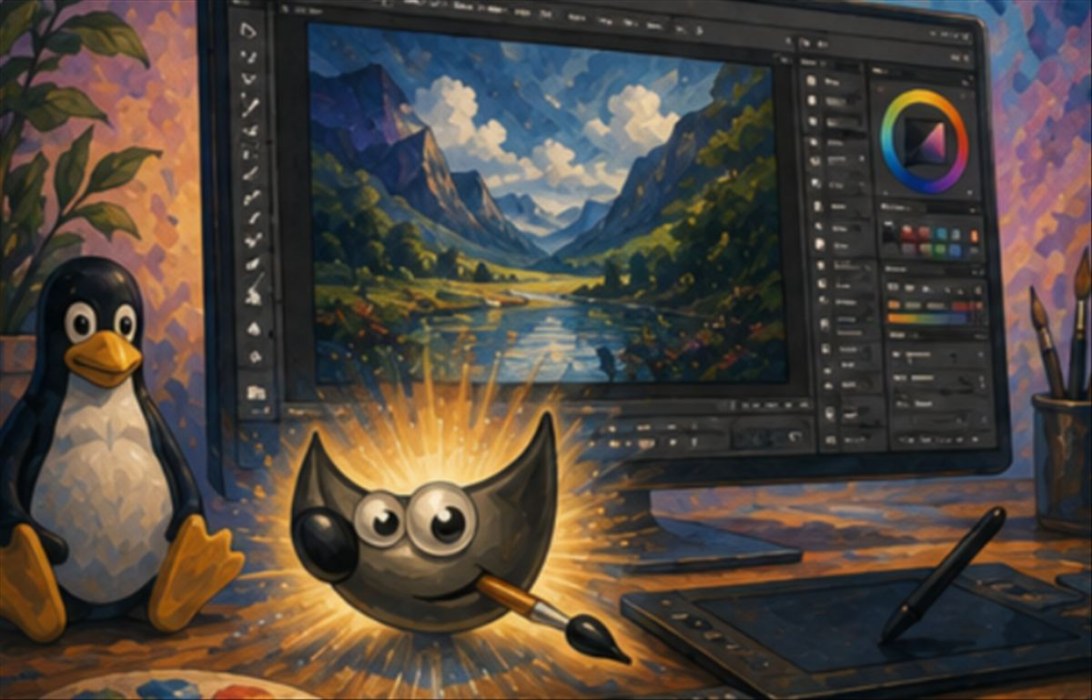
PhotoGIMP: la alternativa gratuita que planta cara a Photoshop
Seguro que muchos de vosotros habéis sentido el golpe en el bolsillo al ver lo que cuesta mantener la suscripción anual de Photoshop. Estamos hablando de más de 300 euros al año, una cifra que, para quienes usamos el programa de forma ocasional, resulta difícil de justificar. Por suerte, existe GIMP, un software libre y potente que cubre la gran mayoría de nuestras necesidades de edición. El problema histórico siempre ha sido el mismo: la curva de aprendizaje. Cambiar de interfaz y de atajos de teclado es como intentar escribir con la mano izquierda cuando eres diestro; una auténtica pesadilla para nuestra memoria muscular.
Aquí es donde entra en juego PhotoGIMP, un proyecto creado por un conocido creador de contenido brasileño que ha logrado lo que parecía imposible: adaptar GIMP para que se comporte exactamente como el programa de Adobe. No se trata de un software nuevo, sino de un conjunto de configuraciones que reorganizan los paneles, los iconos y los atajos de teclado para que, al abrirlo, os sintáis como en casa. Es como si le pusiéramos una funda de cuero a un coche utilitario para que parezca un deportivo de lujo; por dentro sigue siendo el mismo motor fiable, pero la experiencia de conducción cambia por completo.
Lo mejor de todo es que este parche es totalmente legal y gratuito. Al ser un proyecto de código abierto, Adobe no tiene forma de frenarlo. Con la llegada de GIMP 3.0, que ya incluye mejoras muy esperadas como la ventana única y capas de ajuste, la combinación con PhotoGIMP se vuelve más potente que nunca. Ya no tenéis que perder horas reconfigurando menús, ya que el parche se encarga de colocar el pincel o la goma de borrar justo donde vuestros dedos esperan encontrarlos.
Instalarlo es un proceso bastante sencillo. Solo necesitáis tener GIMP instalado, abrirlo una vez para que cree sus carpetas de configuración y luego sustituir esos archivos por los de PhotoGIMP. Ya estéis en Windows, macOS o Linux, el procedimiento es directo. Si en algún momento os arrepentís, basta con borrar la carpeta de configuración y el programa volverá a su estado original, sin dejar rastro en vuestro sistema. Es una solución limpia, rápida y, sobre todo, económica para quienes buscamos resultados profesionales sin pasar por caja cada mes. Yo mismo he probado esta configuración y, sinceramente, la transición es tan suave que apenas notaréis la diferencia en vuestro flujo de trabajo diario.
Noticias relacionadas
 Mejora de rendimiento en la Intel Arc B390 gracias al kernel 7.2 de Linux
 Windows 11 vs Linux: La batalla de los 99 tests revela quién manda en IA y vídeo
 Torvalds zanja la polémica sobre la IA en el kernel de Linux: o aceptáis la automatización o fuera
 CachyOS desplaza a Arch Linux como la distro gaming líder en ProtonDB