
Guía definitiva para instalar Linux y dar el salto sin perder tus juegos o apps
Linux está en su mejor momento y miles de usuarios están dando el salto para dejar Windows, pero no todos quieren borrarlo. Nosotros te explicamos paso a paso cómo instalarlo, mantenerlo o usarlo solo, con opciones para juegos y aplicaciones, sin complicaciones ni miedos.
Desde que Microsoft lanzó Windows 11, muchos usuarios han notado errores, bugs y una experiencia menos fluida, especialmente en ordenadores más viejos. A esto se le suma el auge de Steam, que gracias a Proton permite jugar títulos de Windows en Linux, y el contexto geopolítico que empuja a Europa hacia alternativas al software estadounidense. Linux ya no es ese sistema de "máquinas viejas", sino una plataforma potente, moderna y con un rendimiento increíble para gaming y edición de video.
Pero, ¿cómo instalas Linux sin perder todo? Nosotros vamos a explicarte tres caminos principales: hacerlo dentro de Windows, instalarlo junto a Windows o pasarte al 100%. Empezamos por lo más sencillo: instalar Linux en una máquina virtual. Usando programas gratuitos como VirtualBox o VMware, puedes crear un entorno virtual dentro de tu PC con Windows. Es como tener un ordenador dentro de otro, donde puedes probar Linux sin tocar ni un solo archivo de tu sistema principal. Si tu PC no es muy antiguo, esta opción es perfecta para conocer el sistema, ver cómo funciona y decidir si quieres ir más allá. El rendimiento no será el mismo que en un modo nativo, pero para probar características, navegar o ver películas, funciona perfecto.
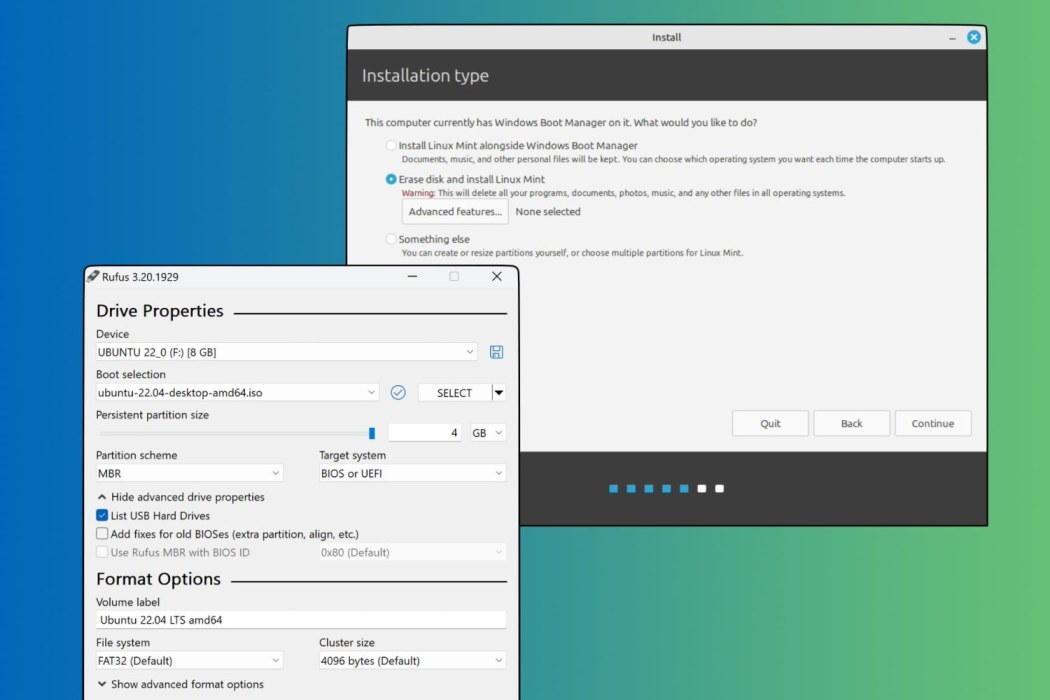
La segunda opción es instalar Linux en una memoria USB. Con una memoria de 64 GB o más y herramientas como Rufus o Etcher, puedes convertir tu pendrive en un instalador de Linux. Lo arrancas desde el USB y pruebas Linux como si fuera un disco externo. Lo mejor de todo es que puedes usarlo tanto para probarlo como para tenerlo como disco externo con el sistema operativo instalado. Además, la mayoría de los ordenadores actuales permiten arrancar desde el USB sin problemas, facilitando el proceso.
Si ya estás listo para dar el salto definitivo, la opción de instalar Linux nativamente junto a Windows es la más popular. La mayoría de las distribuciones Linux, como Ubuntu, Mint o Fedora, ofrecen una instalación dual que te permite elegir entre ambos sistemas al encender el PC. Solo necesitas descargar la ISO que prefieras, prepararla en un USB y seguir los pasos de instalación. Durante el proceso, el instalador te preguntará si quieres mantener Windows o borrar todo. Si quieres mantenerlo, selecciona la opción de particionado flexible y deja espacio para ambos sistemas. No olvides hacer una copia de seguridad de tus archivos importantes antes de empezar, por si acaso necesitas recuperarlos.
Finalmente, si no quieres mantener Windows y quieres pasarte al 100%, puedes instalar Linux borrando todo. Esta opción es arriesgada, pero muy gratificante. Si dependes de juegos o aplicaciones de Windows, no te preocupes: con Wine, Proton o herramientas como Bottles, Q4Wine y PlayOnLinux, puedes emular muchas aplicaciones y juegos de Windows. Wine es un programa que hace que Linux entienda archivos de Windows, y con las apps complementarias, puedes ejecutar casi cualquier juego o programa compatible. Distribuciones como Pop!_OS o Zorin OS están pensadas específicamente para usuarios que vienen de Windows, con interfaces familiares y transiciones suaves.
En resumen, instalar Linux es más fácil de lo que parece. Ya sea para probarlo, usarlo junto a Windows o pasarte al 100%, tienes opciones para todos los gustos. Nosotros te animamos a dar el salto, ya que Linux te ofrece libertad, rendimiento y una experiencia de usuario increíble. ¡Prepárate, descarga tu ISO y disfruta de tu nueva aventura en el mundo del software libre!
Noticias relacionadas
 Mejora de rendimiento en la Intel Arc B390 gracias al kernel 7.2 de Linux
 Windows 11 vs Linux: La batalla de los 99 tests revela quién manda en IA y vídeo
 Torvalds zanja la polémica sobre la IA en el kernel de Linux: o aceptáis la automatización o fuera
 PhotoGIMP: la alternativa gratuita que planta cara a Photoshop